Asana が StackAI を買収 — すべてのヒューマンエージェントのワークフローを 1 か所で実行できるようになりました。詳しく見る
フローチャートとは?書き方・記号・種類をわかりやすく解説


【どなたでも参加可能】Asana イベント情報
Asana のイベントに参加して、プロジェクト管理や働き方改善、業務効率化に関する有益な情報を得ましょう。ツールを最大限効果的に使う方法も学ぶことができます。

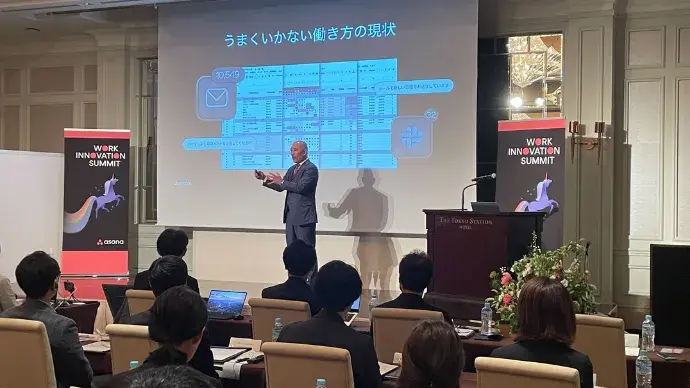
フローチャートとは、業務やシステムの流れを図形と矢印で視覚化した「流れ図」のことです。複雑なプロセスも一目で把握できるため、ビジネス・ IT ・製造など幅広い現場で活用されています。
業務の流れや作業手順が複雑になるほど、チーム内での情報共有や引き継ぎが難しくなるものです。言葉や文書だけではうまく伝わらない工程も、図として視覚化することで、一目で理解できるようになります。
そんなときに役立つのが、フローチャートです。
「何から始めて、どう進めて、どこで判断が必要なのか?」フローチャートは、そうしたプロセスを誰にでもわかる形で整理し、業務の効率化や属人化の解消につなげることができます。
フローチャートとは?
フローチャート (flowchart) とは、業務のプロセス・手順・判断・アルゴリズムなどを、図形と矢印を使って視覚的に表した流れ図 (フロー図) のことです。
多種多様なフローチャートがありますが、基本は最も単純な形式のプロセスマップと言えるでしょう。フローチャートでは、長方形や四角形、ひし形などの図形を使い手順を定義し、流れを矢印でつなげることでフローを視覚的に表していきます。
「フロー図」とも呼ばれ、英語では「flowchart」または「flow chart」と表記します。ビジネス文書やシステム設計書において標準的に使われる図解手法のひとつです。
【フローチャートの目的】
フローチャートを使用する主な目的は、プロセスや業務フローを図式化し、その全体像を視覚的に把握そして共有することです。
特に複雑化しやすい業務や部門間のやりとりでは、関係者の間で理解のズレが生じやすく、効率や品質に影響を与えることもあります。そうした場面でフローチャートを活用すれば、プロセスの構造が一目でわかりやすくなり、情報伝達の精度向上や共通認識の形成に役立ちます。
また、ワークフローやアルゴリズムの流れを文書化して残すことで、マニュアルや業務引き継ぎの資料としても活用可能です。フローチャートは「見える化」と「共有」のためのツールであり、業務の無駄や属人化を減らし、プロジェクトの円滑な進行をサポートします。
【フローチャートの歴史】
1921 年、工業エンジニアのフランク・ギルブレスとリリアン・ギルブレスの夫妻が、初めてこのツールをアメリカ機械学会 (ASME) に紹介しました。それ以来、多様な業界のプロセスを最適化するために、フローチャートは改良を重ねられ、規格化されてきました。
フローチャートは現在、簡単に手書きしたものから、専用のソフトウェアを使って作成された詳細なワークフローダイアグラムまで多岐にわたります。
チームや部門、さらには業界全体で使われるフローチャートを理解しやすくするために、米国国家規格協会 (ANSI) では、1960 年代に公式な規格を定めました。それが 1970 年に国際標準化機構 (ISO) によって採用され、引き続き改訂や改良が加えられています。この規格の最新版は、2019 年に承認されました。
フローチャートを活用するメリット
フローチャートを活用する最大のメリットは、業務やプロセスの流れを誰でも理解できる形で可視化し、業務改善を可能にする点にあります。
以下に、フローチャートの作成がもたらす主な利点を整理してご紹介します。
1. 業務やプロセスの全体像を一目で把握できる
複雑な手順や判断が必要な業務も、フローチャートに図式化することで、全体の流れや関係性を直感的に理解できるようになります。これにより、プロジェクトの構造や課題の所在が明確になります。
2. チーム内での情報共有と認識の統一に役立つ
フローチャートは、関係者間での共通理解を促進します。誰がどの作業を行い、次に何が起こるのかを明確に示すことで、コミュニケーションの齟齬を減らし、連携ミスを防げます。
3. 業務の属人化を防ぎ、標準化やマニュアル化に貢献する
手順や判断基準を明示することで、特定の担当者に依存しない業務運用が可能になります。文書化されたフローチャートは、そのまま引き継ぎ資料や業務マニュアルとしても活用できます。
記事: 【属人化とは何か】解消するためのヒントを紹介4. 問題点や非効率な部分の発見がしやすくなる
プロセスの流れを図に落とし込むことで、無駄な手順やボトルネックを発見しやすくなります。業務改善やプロセス最適化の第一歩として、フローチャートは有効です。
5. 業務の自動化やシステム設計にも応用できる
フローチャートは、ワークフロー自動化の設計図としても使えます。業務プロセスの構造を視覚化しておけば、ルールベースの自動処理やツール導入の検討もスムーズに行えます。
6. 新人教育や他部門への説明にも役立つ
専門用語や複雑な手順が多い業務でも、視覚的に説明できることで、経験の浅いメンバーや他部署にもわかりやすく伝えられます。それが結果として、教育コストの削減にもつながります。
あらゆる仕事の課題解決に、Asana。
仕事を最大限効率化し、チームの生産性を上げるためには、Asana のプロジェクトマネジメント機能をお試しください。日々の業務と目標をつなげ、「誰が・何を・いつまでに行うのか」を可視化します。


フロー図の記号一覧と意味
フロー図 (フローチャート) の記号には、国際的に広く使われている ANSI/ISO 標準に基づいたものが一般的です。各記号の意味を正しく理解することで、誰でも読み解けるフローチャートを作成できます。
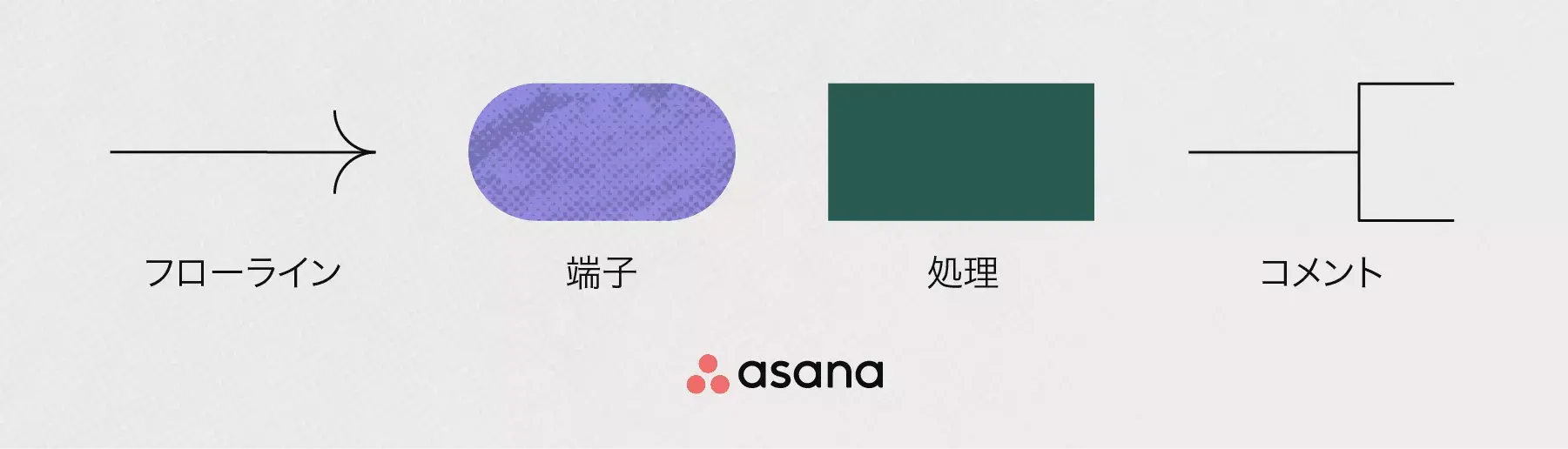
フローライン: 2 つのブロックをつなげて、プロセスの進む方向を示します。
端子: フローチャートプロセスの開始と終了を表します。
処理: プロセスのステップを表します。フローチャートで最もよく使用される記号です。
コメントまたはメモ: ステップに追加情報があることを示します。コンテキストに沿って表示されます。

判断: プロセスの次のステップに到達するために下す必要がある判断を示します。通常は、正 / 偽の判断や、はい / いいえで答える質問です。
格納データ: データファイルやデータベースの記号です。
OR 記号: プロセスのフローが 3 つ以上に分岐して継続することを示します。
入力 / 出力: 外部データの入出力のプロセスを表す記号です。データ記号とも呼ばれます。

表示: 関連の情報が表示されるステップを表します。
ドキュメント: 1 つのドキュメントを表します。
遅延: プロセス内の遅延期間を計画し、表示するために使用します。
手動入力: システムに手動で入力する必要のあるデータや情報を表します。

手動操作: プロセスに対する手動の作業または調整を表します。
ページ外コネクタ: 異なるページに属する 2 つの記号を接続するために使用します。
ページ内コネクタ: 2 つの記号を結合したり、長いラインを置き換えたりして、フローチャートをシンプルにします。結合子とも呼ばれます。
和接合: 複数のパスを 1 つのプロセスにまとめるために使用します。
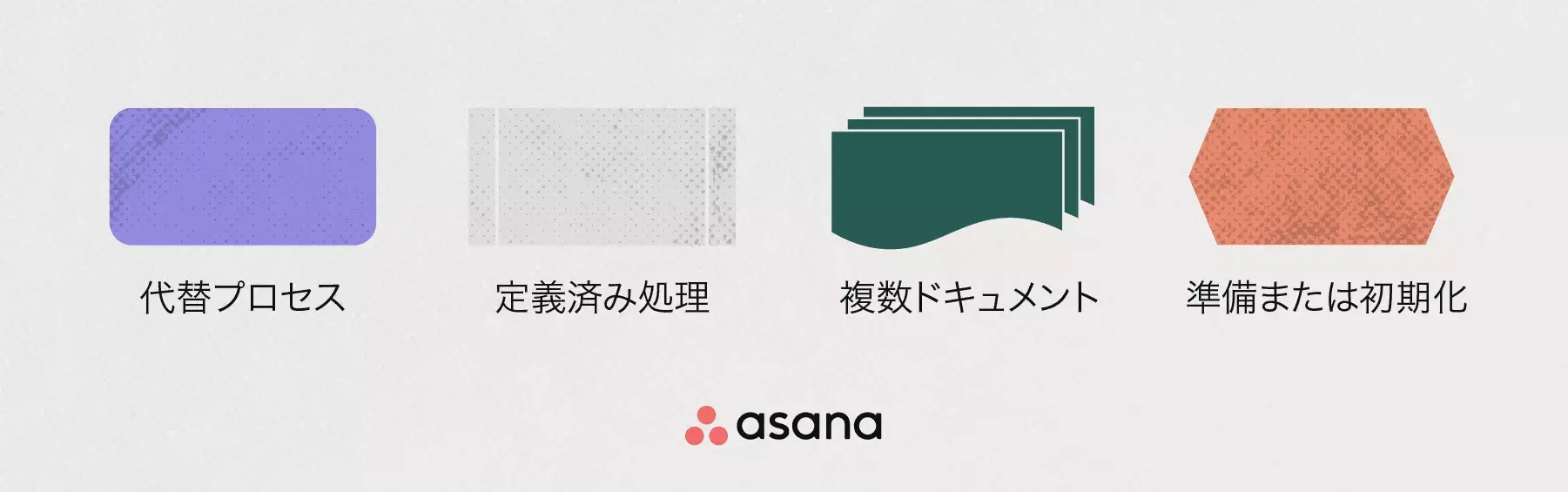
代替処理: この記号につながる線は通常、破線です。代替処理記号は、必要な場合に通常の処理ステップの代替となる手順を意味します。
定義済み処理: すでに別途定義されている処理 (サブルーチン) を表します。
複数ドキュメント: 複数のドキュメントを表します。
準備 / 初期化: プロセスの準備や初期化のステップを表します。
※ 複数の記号を組み合わせる場合は、読み手が迷わないよう凡例を必ず付けましょう。記号の意味が統一されていることが、わかりやすいフロー図作成の基本です。
フローチャートの基本構造
フローチャートには、あらゆるプロセスを表現するための 3 つの基本構造があります。どんなに複雑な業務フローも、この 3 パターンの組み合わせで表現できます。
順次構造 (シーケンス)
処理を上から下へ順番に実行する、最もシンプルな構造です。分岐や繰り返しがなく、ステップが一直線に並びます。
例: 書類を受け取る → 内容を確認する → 承認印を押す → 次の担当者に渡す。日常的な定型業務の多くは、この順次構造で表現できます。
分岐構造 (セレクション)
条件によって処理の流れが分かれる構造です。判断記号 (ひし形) を使い、「はい/いいえ」や「条件 A/条件 B」で異なるルートに進みます。
例: 申請金額が 10 万円以上か? → はい: 部長承認へ / いいえ: 課長承認へ。承認フローや問い合わせ対応のエスカレーション判断などで頻繁に使われます。
反復構造 (ループ)
特定の条件を満たすまで、同じ処理を繰り返す構造です。「条件を満たすまで繰り返す」または「条件を満たしている間繰り返す」の 2 パターンがあります。
例: データ入力 → エラーチェック → エラーあり? → はい: 修正して再入力 / いいえ: 次のステップへ。品質検査や入力バリデーションなど、確認作業を伴うプロセスで活用されます。
この 3 つの基本構造を理解しておけば、どのような業務プロセスでもフローチャートとして正確に表現できるようになります。
フローチャートの種類
フローチャートは非常に有用なツールであるため、さまざまな分野や業界で利用されています。教育、販売、マーケティング、ビジネス、エンジニアリング、製造など、ほぼどんな業種においても、フローチャートが活用されているのです。
視覚化しようとしているプロセスの種類によって、使うべきフローチャートも異なります。
Mark A. Fryman (マーク・A・フライマン) の 2002 年の著作『品質およびプロセスの改善 (Quality and Process Improvement)』によると、ビジネスで使用されるフローチャートには、次の 5 種類があります。
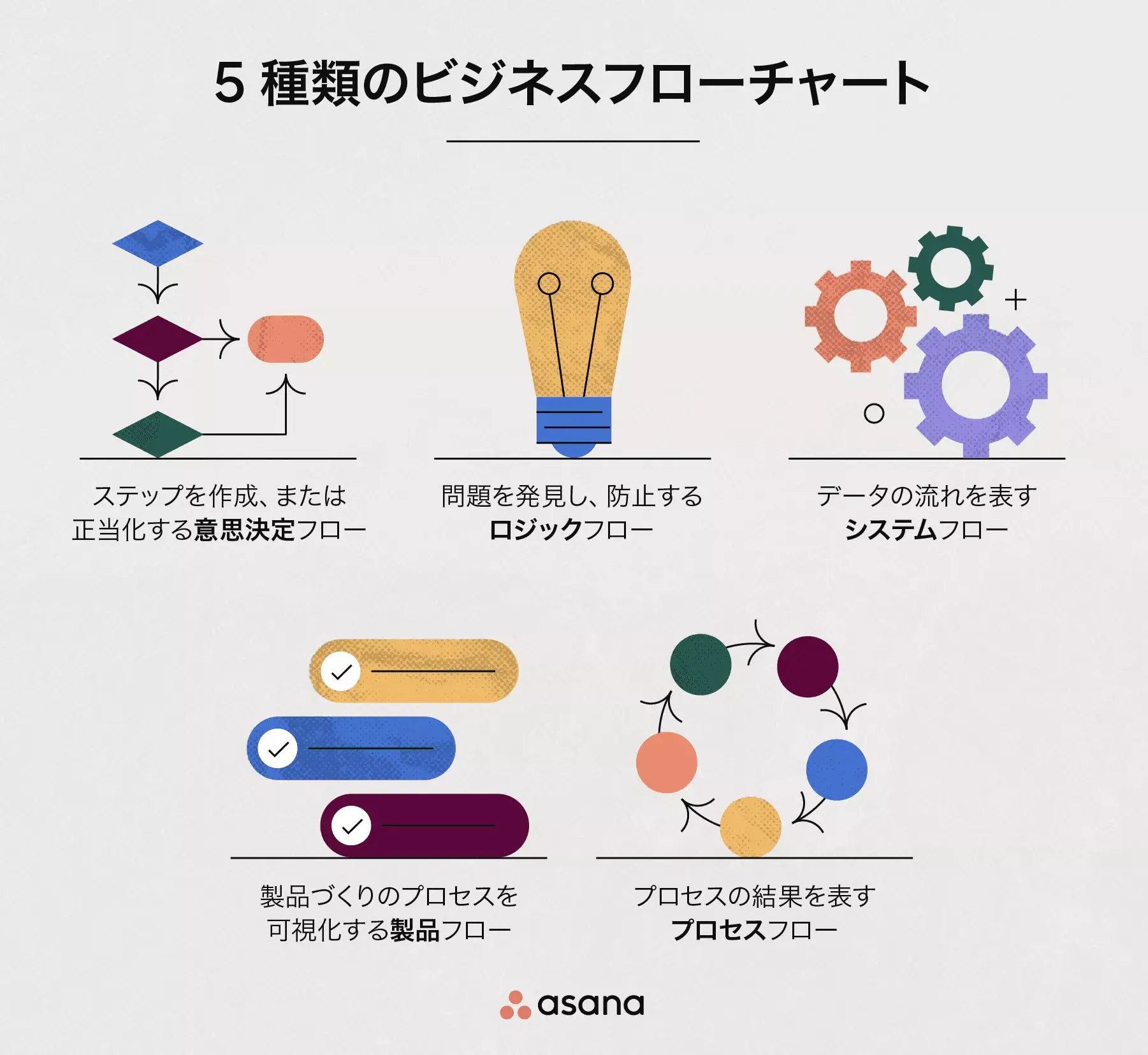
意思決定フローチャート: 判断の正当性を示すために必要なステップを説明する際に使用します。このタイプのフローチャートを使うと、さまざまな判断による結果を予測しやすくなります。
ロジックフローチャート: プロセスの破綻や問題の原因となりうる、プロセスの抜けやボトルネック、制約を発見するために使用します。
システムフローチャート: システム内のデータの流れを表します。経理業務でよく使用されるフロー図です。
製品フローチャート: 製品の製造プロセスと手順を可視化します。このタイプのフローチャートは、新製品のリリースや、製造プロセスの改善を行う際のプロセスの記録に活用できます。
プロセスフローチャート: プロセスによってどのように結果が達成されるかを表します。既存のプロセスの改善や、新規プロセスの確立のために作成する場合が多いフローチャートです。スイムレーン図は、プロセスフローチャートの一例です。
【その他のフローチャート】
フライマンが定義したビジネス目的のフローチャートのほかにも、長年のあいだにさまざまな種類のフローチャートが開発されています。
広く一般的に使用されているフローチャートのいくつかは、Alan B. Sterneckert (アラン・B・スターネッカート) が 2003 年の著書『重大事象管理 (Critical Incident Management)』で提示したもので、次のようなものがあります。
文書フローチャート
データフローチャート
システムフローチャート
プログラムフローチャート
Andrew Veronis (アンドリュー・ベロニス) は、1987 年に、『マイクロプロセッサ: 設計と応用 (Microprocessors: Design and Application)』という著書で、次の 3 種類のフローチャートについて解説しています。
システムフローチャート
一般フローチャート
詳細フローチャート
その他にも、一般的なフローチャートの種類には次のようなものがあります。
ワークフローフローチャート
スイムレーン図
データフロー図 (DFD)
プロセスフロー図 (PFD)
業務プロセスモデル表記法 (BPMN 2.0)
仕様記述言語 (SDL) フローチャート
イベント駆動型プロセスチェーン (EPC) フローチャート
プロセスドキュメントフローチャートは、プロセスのドキュメンテーションに関する記事で解説しています。
フローチャートの書き方・作り方ガイド: 5 ステップと実践的なコツ
フローチャートの書き方を覚えれば、複雑なプロセスも誰でも簡単に視覚化できます。以下の 5 ステップで、実用的なフローチャートを作成しましょう。
【目的とスコープを定義する】 製図板に向かったり、フローチャートツールを開いたりする前に、まずはプロジェクトスコープと、プロセスの目的を定義しましょう。プロジェクトによって何を達成するのか、開始日と終了日はいつが適切かを考えます。
書き方のコツ①: 「このフローチャートを見た人が何を理解できればよいか」を 1 文で定義してから始めると、スコープが明確になります。対象者 (新人社員向け? 他部門の担当者向け?) を想定することも重要です。
【タスクを時系列に並べる】 作成するフローチャートの種類に応じて、既存の文書を確認したり、過去の経験についてチームメンバーに聞き取りをしたり、これまでのプロセスをチェックしたりといったことが必要になるかもしれません。フローチャートの下書きを作成する前に、ステップの一部をリストにするとよいでしょう。
書き方のコツ②: 最初から図にしようとせず、まず箇条書きでステップを書き出すのが正解です。「〇〇する → △△する → 判断: □□か?」というシンプルなテキストリストが、フローチャート作成の出発点になります。
【タスクを種類別、記号別に整理する】 すべてのタスクを書き出し、時系列に整理したら、それぞれに該当する記号を割り当てて、フローチャートを作成する準備をします。
書き方のコツ③: 記号の割り当て方の基本は「処理 = 長方形」「判断 = ひし形」「開始/終了 = 角丸長方形 (端子)」の 3 つです。まずこの 3 つだけで書き始め、必要に応じて他の記号を追加するとシンプルなフロー図になります。
【フローチャートを作成する】 手書きで簡単に描くほか、フローチャート用のプログラムやソフトウェアを使って、チームと簡単に共有できるフローチャートを作成することもできます。
書き方のコツ④: フローチャートの向きは「上から下」が基本です。判断記号 (ひし形) から出る矢印には必ず「はい/いいえ」のラベルを付け、分岐後の流れを明示しましょう。また、1 つのフローチャートには 1 つのプロセスのみを描くことで、見やすさが格段に上がります。
【フローチャートを確認し、改良する】 2 ~ 4 人で、フローチャートを確認し、ボトルネックや潜在的な問題を探し、プロセスが開始する前にフローチャートを改良できるようにします。
書き方のコツ⑤: 完成したフローチャートは、プロセスに関わる担当者 (実務担当・管理職・他部門) それぞれに確認してもらいましょう。「見てすぐに理解できるか」「流れに抜け漏れがないか」「判断基準が明確か」の 3 点を重点的にチェックします。
フローチャートのインフォグラフィックをダウンロードフローチャート: エクセルとワード、どちらが効率的?
見やすいフローチャートを作るデザインのコツ
書き方のステップを押さえたら、次は「見やすさ」を意識しましょう。読み手がストレスなく理解できるフローチャートには、いくつかのデザイン上のポイントがあります。
レイアウトの基本: 上から下、左から右
フローチャートの流れは「上から下」が基本です。横方向に展開する場合は「左から右」に統一しましょう。読み手の視線の自然な動きに合わせることで、直感的に理解しやすくなります。
記号のサイズと間隔を統一する
図形の大きさがバラバラだと、重要度に差があるように見えてしまいます。同じ種類の処理には同じサイズの記号を使い、記号間のスペースも均等に保ちましょう。整ったレイアウトは、それだけで読みやすさが大きく向上します。
色を効果的に使う
色分けは、フローの理解を助ける有効な手段です。ただし、使いすぎは逆効果になります。3 色以内に絞り、「開始/終了 = 緑」「判断 = 黄色」「通常処理 = 青」のようにルールを決めて統一しましょう。
ラベルと注釈を適切に入れる
矢印には必ず方向を示すラベル (「はい」「いいえ」など) を付けましょう。また、複雑な処理には簡潔な注釈を添えると、初めて見る人でも迷わず読み進められます。
1 ページに収まるサイズを意識する
フローチャートが大きくなりすぎる場合は、サブプロセスとして別のフローチャートに切り出すことを検討しましょう。ページ外コネクタを使えば、複数ページにまたがるフローも整理して表現できます。
よくある間違いと注意点
フローチャートは便利なツールですが、作り方を誤ると、かえって混乱を招くことがあります。ここでは、初心者が陥りやすいミスと、その対処法を紹介します。
開始と終了の端子がない
フローの始まりと終わりが不明確だと、読み手はどこから追えばよいか分かりません。必ず角丸長方形 (端子) で「開始」と「終了」を明示しましょう。
判断記号に分岐ラベルがない
ひし形 (判断記号) から出る矢印に「はい/いいえ」のラベルがないと、どちらに進めばよいか判断できません。すべての分岐に必ずラベルを付けることが基本ルールです。
1 つのフローチャートに複数プロセスを詰め込む
異なるプロセスを 1 枚に混在させると、全体が複雑になり理解しにくくなります。原則として、1 つのフローチャートには 1 つのプロセスだけを描きましょう。
矢印の方向が統一されていない
上下左右に矢印が入り乱れると、流れを追うのが困難です。基本方向 (上から下、左から右) を守り、逆向きの矢印は最小限に抑えましょう。
情報を詰め込みすぎている
各記号の中に長い文章を入れると、図が読みにくくなります。記号内のテキストは短く簡潔にまとめ、補足が必要な場合はコメント記号や別資料で補いましょう。
フローチャートの活用シーンと業務別活用例
フローチャートは、どのような場面で活躍するのでしょうか? 代表的な活用シーンと、業務別の具体例をご紹介します。
1. プロセスを記録する
フローチャートは、コラボレーションが必要なプロジェクトやプロセスを計画し、記録する便利な方法です。
2. 複雑なアイデアやプロセスをシンプルに可視化する
チームの全員が、複雑で何ページもあるプロセスの文書を読む時間やリソースがあるとは限りません。フローチャートがあれば、誰もがすばやく簡単にワークフローに従い、タスクを理解し、個々のステップを分析できます。
記事: 再現性のあるワークフローを作成する 7 つの簡単なステップ3. チームを整理し、タスクを効果的に割り当てる
プロセスを視覚的に表すことにより、タスクをチームメンバーに割り当てやすくなり、すべての流れがより順調になるようにチームの仕事を整理できます。
4. 決断を下し、根拠と次のステップを明示する
フローチャートで計画すれば、決断を下すことはそれほど複雑でも怖くもありません。また、その判断がもたらす結果を可視化できるため、今後のステップの予想を立て、根拠を明示することもより簡単になります。
5. ボトルネックや問題点を特定する
フローチャートは、ボトルネックや問題を事前に発見するのに役立ちます。プロセス全体をフローチャートの視覚的なガイドによって計画することで、一つひとつのステップをフォローアップし、充分な時間とリソースを確実に配分できます。
記事: チームのインパクトを最大化したいなら、リソース配分をおすすめします。6. プロセスを標準化する
フローチャートを作成したら、それを同様のプロジェクトやプロセスに再利用できます。そうすることで、長期的に時間を節約し、ストレスを減らすことができます。
7. プロジェクトの進捗状況の追跡
フローチャートでは、ステップを簡単に追えるため、チームが今、プロジェクトやプロセスのどの段階にいるのかいつでもピンポイントでわかります。そのため、進捗の追跡が非常に容易になり、これから完了するべきタスク全体を見渡すにも便利です。
マーケティング業務での活用例
マーケティングでは、キャンペーンの企画から実施、効果測定まで多くのステップが関わります。フローチャートを使うことで、各工程の担当者や手順を明確にし、チーム全員が共通の理解を持てます。
たとえば、広告出稿の流れやリードジェネレーションのプロセスを視覚化し、効率的なタスク管理と成果の最大化に役立てることが可能です。
製造業での活用例
製造業では、製品の生産ラインや品質管理プロセスが複雑になりやすいため、フローチャートは業務の標準化や品質向上に貢献します。工程ごとの手順やチェックポイントを明示し、ボトルネックの早期発見や作業ミスの防止に役立ちます。
さらに、新人教育にもフローチャートを活用することで、作業理解をスムーズに促進できます。
IT やソフトウェア開発での活用例
IT 業界では、システム設計やアルゴリズムの整理、バグの原因調査などにフローチャートが活躍します。開発プロセス全体やコードの処理フローを図式化することで、チーム間のコミュニケーションが円滑になり、開発効率が向上します。
また、複雑なロジックをわかりやすく表現し、レビューやテストの質を高める効果もあります。
フローチャート作成におすすめのツール
フローチャートは手書きでも作成できますが、共有や修正のしやすさを考えると、デジタルツールの活用がおすすめです。目的や環境に合わせて、適切なツールを選びましょう。
Excel (エクセル)
多くのビジネスパーソンが使い慣れたツールです。セルのグリッドを活かしたレイアウトが得意で、簡単なフロー図や数値を含む判断フローに向いています。SmartArt 機能を使えば、テンプレートから手軽に作成できます。
PowerPoint (パワーポイント)
プレゼン資料にフローチャートを埋め込みたいときに最適です。図形の配置や装飾の自由度が高く、見栄えの良いフロー図を作れます。ただし、大規模なフローチャートには不向きです。
専用フローチャートツール
Lucidchart、draw.io (diagrams.net)、Miro などの専用ツールは、テンプレートが豊富で、リアルタイムの共同編集にも対応しています。複雑な業務フローやチームでの共同作業には、専用ツールが最も効率的です。
たとえば、Lucidchart で作成したフローチャートは、プロセスマップとしてプロジェクト管理ツールに埋め込んで活用することもできます。
ツール選びの比較表
ツール | 特徴 | 向いているケース |
Excel | セルを使った格子状レイアウトが得意 | 簡単なフロー図、数値を含む判断フロー |
PowerPoint | 図形の装飾やアニメーションが豊富 | プレゼン用のフロー図 |
Lucidchart / draw.io | テンプレート豊富、共同編集対応 | 複雑な業務フロー、チーム共同作業 |
Miro / Figma | ホワイトボード型、デザイン自由度高 | ブレスト段階のフロー設計 |
キャンサースキャンは、急成長する中で部門横断的な業務プロセスの可視化と標準化に取り組みました。タスクのテンプレート化やかんばんボードによる業務の見える化を通じて、チーム間の連携を改善しています。その結果、進捗確認のための会議時間を 50% 削減することに成功しました。詳しくはこちら
15 か国に拠点を持つグローバル企業 AWIN は、部門間のプロセス分断を解消するために業務の可視化と標準化に取り組みました。プロセスの標準化と自動化によって全社的な透明性が向上し、業務効率化の成果として週 4 日勤務制度の導入を実現しています。詳しくはこちら
まとめ
フローチャートは、業務プロセスを誰にでも分かる形で視覚化できる強力なツールです。基本記号と 3 つの構造 (順次・分岐・反復) を押さえれば、どのような業務フローも整理して表現できます。
まずは身近な業務の手順をひとつ選び、シンプルなフローチャートを作成してみましょう。実際に手を動かすことで、プロセスの改善点や共有すべきポイントが自然と見えてきます。
ワークマネジメントとは?チームがワークマネジメントを必要とする理由
この電子書籍では、ワークマネジメントとは何かを解説し、ビジネスにどう役立つかをご紹介します。